
PROFIS Engineering & Checkbot
Rewolucja w inżynierii konstrukcyjnej: siła integracji PROFIS Engineering z Checkbot. Nowy standard kompleksowego przepływu danych w projektowaniu konstrukcji.
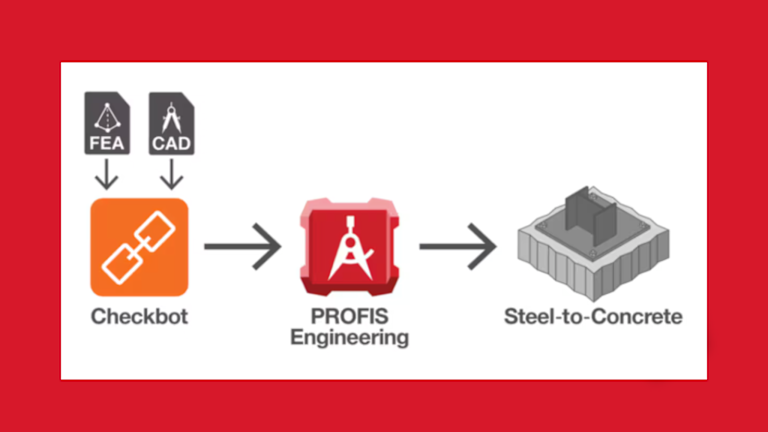
Rewolucja w inżynierii konstrukcyjnej: siła integracji PROFIS Engineering z Checkbot. Nowy standard kompleksowego przepływu danych w projektowaniu konstrukcji.
Grupa Hilti oraz IDEA StatiCa, globalni liderzy odpowiednio w zakresie połączeń stal–beton oraz stal–stal, nawiązali współpracę, aby wprowadzić nową wtyczkę usprawniającą standardowy workflow projektowania, obliczeń i realizacji dla wszystkich typów projektów. Integracja pakietu PROFIS Engineering firmy Hilti z Checkbot od IDEA StatiCa zwiększa dokładność, bezpieczeństwo i efektywność w branży budowlanej. PROFIS Engineering Suite, obecny w ponad 70 krajach, umożliwia projektowanie i wymiarowanie różnorodnych połączeń konstrukcyjnych w różnych warunkach. Zapewnia dostęp do najnowszych aprobat dla kotew, szerokiego zakresu metod projektowych oraz kompleksowego raportu obliczeniowego.
Checkbot upraszcza komunikację pomiędzy różnymi narzędziami projektowania konstrukcji i BIM, umożliwiając import tysięcy połączeń wraz z ich obciążeniami i geometrią. Pozwala to na weryfikację wszystkich istotnych informacji dla każdego z tych połączeń przed ich eksportem do PROFIS Engineering Suite lub innego oprogramowania IDEA StatiCa. Dzięki temu zapewnione jest szybkie i poprawne odwzorowanie wszystkich danych w całym, kompleksowym procesie projektowania i obliczeń.
Integracja ta przynosi szereg korzyści, takich jak oszczędność czasu i uproszczenie pracy, łatwiejsza organizacja, lepsza współpraca oraz zwiększona dokładność i jakość. Wyznaczając nowy standard kompleksowego workflow w inżynierii konstrukcyjnej i realizacji projektów, umożliwia inżynierom wzniesienie ich projektów na wyższy poziom pod względem jakości, efektywności i precyzji, zapewniając jednocześnie większy spokój i pewność. Dzięki wdrożeniu tego zintegrowanego podejścia inżynierowie konstrukcyjni są lepiej przygotowani zarówno na obecne, jak i przyszłe wyzwania branży.
Postępuj zgodnie z poniższymi wytycznymi w zależności od używanego oprogramowania:
Kategoria 1: Automatyczna integracja dla Tekla Structures, Revit, Advance Steel, Robot, SCIA Engineer, SDS2, STAAD.PRO, AxisVM, RFEM 5 oraz RSTAB 8Kategoria 2: Automatyczna integracja zewnętrzna dla RFEM 6 oraz RSTAB 9
Kategoria 3: Integracja manualna dla SAP2000 oraz ETABS
Kategoria 4: Integracja oparta na plikach dla RISA-3D oraz RAM Structural Systems
Kategoria 1: Automatyczna integracja
Oprogramowanie obsługiwane w ramach tej procedury instalacyjnej: Advance Steel, AxisVM, Revit, Robot, RFEM 5, RSTAB 8, SCIA Engineer, SDS2, STAAD.PRO, Tekla Structures.
Instalator IDEA StatiCa BIM Link uruchamia się automatycznie po zainstalowaniu dowolnego oprogramowania IDEA StatiCa, a także można go uruchomić ręcznie z poziomu głównego interfejsu IDEA StatiCa. Wyszukuje on wszystkie pakiety oprogramowania do projektowania konstrukcji i BIM zainstalowane na komputerze. Po zakończeniu integracji IDEA StatiCa Checkbot jest dostępny z poziomu współpracującej aplikacji FEA/BIM, umożliwiając bezproblemowy eksport danych płyty podstawy do PROFIS Engineering.
Przed rozpoczęciem: upewnij się, że posiadasz aktywną licencję PROFIS Engineering Premium oraz że wymagane oprogramowanie FEA/BIM jest zainstalowane i aktualne. Obsługiwane są wyłącznie dwie najnowsze wersje.
Następnie wykonaj poniższe kroki:
Pobieranie i konfiguracja konta: utwórz konto w IDEA StatiCa (tutaj) i pobierz najnowszą wersję pakietu (tutaj).
Instalacja: zainstaluj pakiet jako administrator. Wymagana wtyczka do połączenia z PROFIS Engineering jest zawarta w pakiecie instalacyjnym.
Aktywacja BIM Link: podczas instalacji pojawi się monit „Activate your BIM links”. Upewnij się, że ten krok został pomyślnie ukończony.
Finalizacja instalacji: kliknij „Install”. Po zakończeniu instalacji, gdy wszystkie elementy będą oznaczone na zielono, w Twoim oprogramowaniu FEA/BIM pojawi się nowa zakładka umożliwiająca eksport do Checkbot.
Eksport danych: po zaimportowaniu pliku do Checkbot, w zakładce „Hilti PROFIS” kliknij czerwone logo PROFIS Engineering, aby przenieść dane i rozpocząć projektowanie połączenia.
WYMAGANA LOKALIZACJA: zaleca się dodanie linku do lokalnej instrukcji „how-to”, jeśli jest dostępna.
Kategoria 2: Automatyczna integracja zewnętrzna
Oprogramowanie obsługiwane w ramach tej procedury instalacyjnej: RFEM 6 oraz RSTAB 9.
Instalator IDEA StatiCa BIM Link uruchamia się automatycznie po zainstalowaniu dowolnego oprogramowania IDEA StatiCa, ale można go również uruchomić ręcznie z poziomu głównego interfejsu IDEA StatiCa. Wyszukuje on wszystkie pakiety oprogramowania do projektowania konstrukcji i BIM zainstalowane na komputerze. Łącze BIM do Checkbot NIE jest dostępne w interfejsie użytkownika aplikacji partnerskiej. Jest to osobny plik wykonywalny, który znajduje się na pulpicie i który należy uruchamiać za każdym razem, gdy użytkownik chce przeprowadzić eksport.
Przed rozpoczęciem: upewnij się, że posiadasz aktywną licencję PROFIS Engineering Premium oraz że wymagane oprogramowanie FEA/BIM jest zainstalowane i aktualne. Obsługiwane są wyłącznie dwie najnowsze wersje. Następnie wykonaj poniższe kroki:
Pobieranie i konfiguracja konta: utwórz konto w IDEA StatiCa (tutaj) i pobierz najnowszą wersję pakietu (tutaj).
Instalacja: zainstaluj pakiet jako administrator. Wymagana wtyczka do połączenia z PROFIS Engineering jest zawarta w pakiecie instalacyjnym.
Aktywacja BIM Link: podczas instalacji pojawi się monit „Activate your BIM links”. Upewnij się, że ten krok został pomyślnie ukończony.
Finalizacja instalacji: kliknij „Install”. Po zakończeniu instalacji, gdy wszystkie elementy będą oznaczone na zielono, na pulpicie pojawi się nowy skrót umożliwiający eksport do Checkbot. Upewnij się także, że otworzysz oprogramowanie i przejdziesz do menu „Options and Program”, a następnie aktywujesz usługę WebService, aby umożliwić transfer danych.
Eksport danych: po zaimportowaniu pliku do Checkbot, w zakładce „Hilti PROFIS” kliknij czerwone logo PROFIS Engineering, aby przenieść dane i rozpocząć projektowanie połączenia.
WYMAGANA LOKALIZACJA: zaleca się dodanie linku do lokalnej instrukcji „how-to”, jeśli jest dostępna.
Kategoria 3: Integracja manualna
Oprogramowanie obsługiwane w ramach tej procedury instalacyjnej: SAP2000 oraz ETABS.
IDEA Checkbot jest integrowany ręcznie zgodnie z instrukcją krok po kroku. Instrukcje są dostępne poprzez adres URL w instalatorze BIM Link, na stronach internetowych IDEA lub zgodnie z poniższymi krokami.
Przed rozpoczęciem: upewnij się, że posiadasz aktywną licencję PROFIS Engineering Premium oraz że wymagane oprogramowanie FEA/BIM* jest zainstalowane i aktualne. Obsługiwane są wyłącznie dwie najnowsze wersje.
Następnie wykonaj poniższe kroki:
Pobieranie i konfiguracja konta: utwórz konto w IDEA StatiCa (tutaj) i pobierz najnowszą wersję pakietu (tutaj).
Instalacja: zainstaluj pakiet jako administrator. Wymagana wtyczka do połączenia z PROFIS Engineering jest zawarta w pakiecie instalacyjnym.
Aktywacja BIM Link: podczas instalacji pojawi się monit „Activate your BIM links”. Upewnij się, że ten krok został pomyślnie ukończony.
Finalizacja instalacji: kliknij „Please install our add-in for your SAP2000 (tutaj), ETABS (tutaj)” i postępuj zgodnie z wytycznymi aktywacyjnymi udostępnionymi przez naszych partnerów z IDEA StatiCa.
Eksport danych: po zaimportowaniu pliku do Checkbot, w zakładce „Hilti PROFIS” kliknij czerwone logo PROFIS Engineering, aby przenieść do niego swoje dane.
WYMAGANA LOKALIZACJA: zaleca się dodanie linku do lokalnej instrukcji „how-to”, jeśli jest dostępna
Kategoria 4: Integracja oparta na plikach
Integracja oparta na plikach z wykorzystaniem formatów SAF lub IOM. Przykłady: Sofistik, RISA itp.
Import oparty na plikach do IDEA Checkbot. Nie ma bezpośredniej komunikacji pomiędzy IDEA Checkbot a aplikacją partnerską.
Przed rozpoczęciem: upewnij się, że posiadasz aktywną licencję PROFIS Engineering Premium oraz że wymagane oprogramowanie FEA/BIM* jest zainstalowane i aktualne. Obsługiwane są wyłącznie dwie najnowsze wersje. Następnie wykonaj poniższe kroki:
Pobieranie i konfiguracja konta: utwórz konto w IDEA StatiCa (tutaj) i pobierz najnowszą wersję pakietu (tutaj).
Instalacja: zainstaluj pakiet jako administrator. Wymagana wtyczka do połączenia z PROFIS Engineering jest zawarta w pakiecie instalacyjnym.
Finalizacja instalacji: postępuj zgodnie z workflow opisanym pod następującymi linkami: RISA-3D (tutaj) oraz RAM Structural Systems (tutaj).
Eksport danych: po zaimportowaniu pliku do Checkbot, w zakładce „Hilti PROFIS” kliknij czerwone logo PROFIS Engineering, aby przenieść do niego swoje dane.
Lista wszystkich wspieranych przez Checkbot programów FEA i CAD
Trimble | CAD | |
Autodesk | FEA/CAD | |
Autodesk | CAD | |
Autodesk | FEA | |
Csi | FEA | |
Csi | FEA | |
Nemetschek | FEA | |
Allplan | CAD | |
Bentley | FEA | |
Inter-CAD kft | FEA | |
Dlubal | FEA | |
Dlubal | FEA | |
Dlubal | FEA | |
Dlubal | FEA | |
Bentley | FEA | |
RISA Tech | FEA | |
Sofistik | FEA | |
Trimble | FEA | |
StruSoft | FEA | |
SPACE GASS | FEA | |
BuildSoft | FEA/CAD | |
Atir Engineering | FEA | |
EnginSoft | FEA |
FEA: analiza elementów skończonych (oprogramowanie do analizy konstrukcji)
CAD: oprogramowanie BIM
Uwaga: dane z oprogramowania niewymienionego na liście mogą być importowane bezpośrednio do Checkbot za pomocą pliku *.saf